





17 تیر 1405
بسیاری از سرویسهای آنلاین برای ارائه خدمات، افزایش امنیت حساب و تشخیص فعالیتهای غیرعادی از اطلاعات مختلفی مانند IP، مرورگر، سیستمعامل، تنظیمات منطقه زمانی (Time Zone)، Region و در صورت دریافت مجوز، Location استفاده میکنند.
این موضوع به این معنی نیست که فعال بودن Location یا متفاوت بودن Time Zone بهتنهایی باعث محدود شدن یک حساب میشود؛ اما بهتر است تنظیمات دستگاه شما تا حد امکان با الگوی معمول استفاده از حسابتان سازگار باشد و مرتب تغییر نکند.
اگر هدف شما کاهش ریسک محدود شدن حسابهای هوش مصنوعی است، پیشنهاد میکنیم ابتدا مقاله «ساسپند شدن اکانتهای هوش مصنوعی؛ چگونه ریسک را کاهش دهیم؟» را مطالعه کنید. در آن مقاله تمام عوامل احتمالی و بهترین روشهای کاهش ریسک را بهصورت کامل بررسی کردهایم.
غیرفعال کردن Location در ویندوز
اگر به اشتراکگذاری موقعیت مکانی نیازی ندارید، میتوانید سرویس Location ویندوز را غیرفعال کنید.
مراحل انجام کار
- کلیدهای Windows + I را فشار دهید.
- وارد Settings شوید.
- در ویندوز 11 مسیر Privacy & Security → Location و در ویندوز 10 مسیر Privacy → Location را باز کنید.
- گزینه Location Services را روی Off قرار دهید.
پس از انجام این مراحل، برنامههایی که از سرویس Location ویندوز استفاده میکنند دیگر به موقعیت مکانی دستگاه دسترسی نخواهند داشت.

غیرفعال کردن Location در Google Chrome
اگر نمیخواهید وبسایتها بتوانند موقعیت مکانی شما را از طریق مرورگر درخواست کنند، مراحل زیر را انجام دهید.
مراحل انجام کار
- مرورگر Google Chrome را باز کنید.
- وارد Settings شوید.
- مسیر Privacy and Security → Site Settings → Location را باز کنید.
- گزینه Don’t allow sites to see your location را فعال کنید.
از این پس، Chrome درخواستهای دسترسی به Location را برای وبسایتها مسدود میکند.

حذف مجوز سایتهایی که قبلاً به Location دسترسی گرفتهاند
اگر قبلاً به برخی وبسایتها اجازه دسترسی به Location دادهاید، بهتر است این مجوزها را نیز بررسی کنید.
مسیر زیر را باز کنید:
Settings → Privacy and Security → Site Settings → Location
در بخش Allowed to see your location میتوانید برای هر وبسایت یکی از گزینههای زیر را انتخاب کنید:
- Remove (حذف دسترسی)
- Block (مسدود کردن دسترسی)
چگونه مطمئن شویم Location غیرفعال شده است؟
در ویندوز
مسیر زیر را بررسی کنید:
Settings → Privacy & Security → Location
اگر گزینه Location Services خاموش باشد، Location سیستم غیرفعال است.
در Google Chrome
به مسیر زیر بروید:
Settings → Privacy and Security → Site Settings → Location
اگر گزینه Don’t allow sites to see your location فعال باشد، مرورگر درخواستهای دسترسی به Location را مسدود میکند.
تنظیم Region و Time Zone در ویندوز
اگر معمولاً از طریق یک کشور مشخص وارد سرویسهای بینالمللی میشوید، بهتر است تنظیمات Region و Time Zone نیز تا حد امکان با همان الگوی استفاده سازگار باشد و مرتب تغییر نکند.
نکته: کشور و منطقهای را انتخاب کنید که با شیوه معمول استفاده از حساب شما همخوانی داشته باشد. اگر همیشه از یک IP متعلق به امارات استفاده میکنید، منطقی است که تنظیمات دستگاه نیز روی همان منطقه باشد.
مراحل تنظیم در ویندوز
مسیر زیر را باز کنید:
Settings → Time & Language
سپس تنظیمات زیر را بررسی کنید.
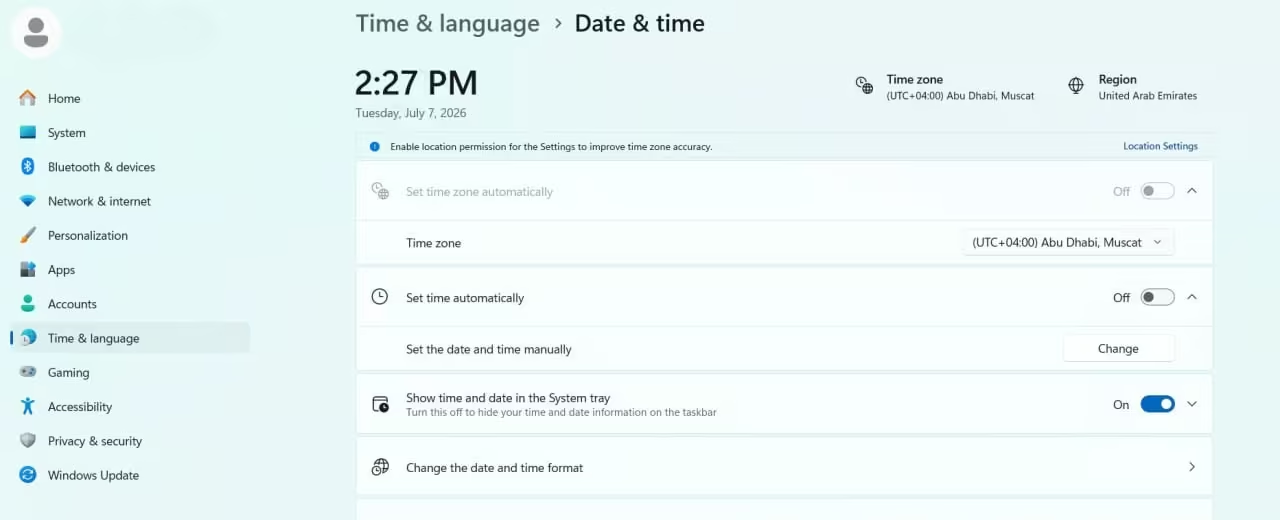
Date & Time
- Set time automatically: روشن (On)
- Set time zone automatically: در صورت سازگار بودن با شیوه استفاده شما روشن باشد.
- در صورت نیاز، Time Zone را روی منطقه مناسب (برای مثال UTC+04:00 Abu Dhabi / Dubai) تنظیم کنید.
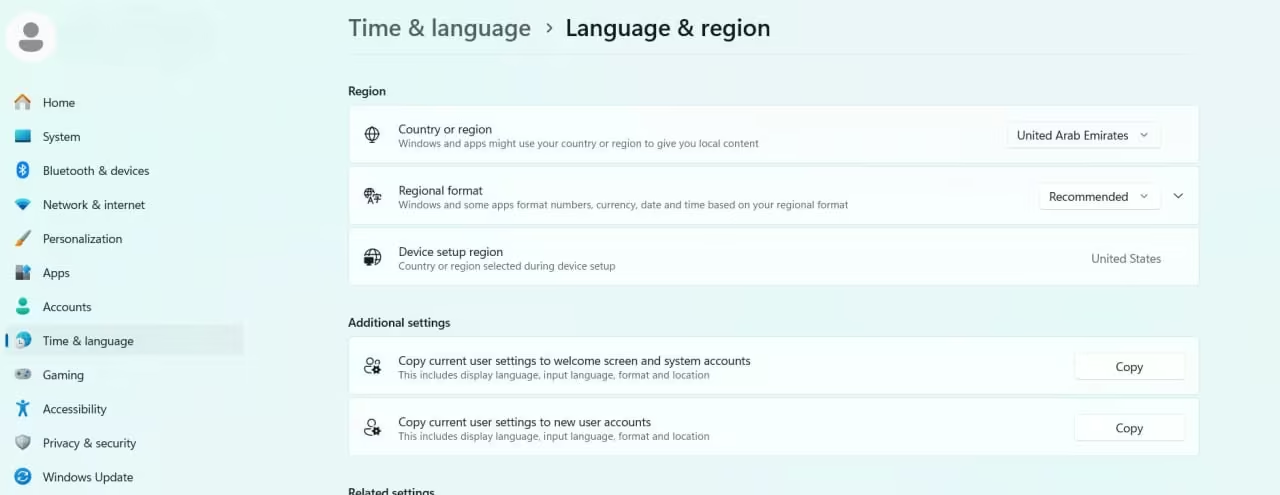
Language & Region
- Country or Region: متناسب با کشور مورد استفاده شما
- Regional Format: مطابق همان Region
پس از اعمال تغییرات، یک بار سیستم را Restart کنید.
تنظیم Region و Time Zone در macOS
در macOS مسیر زیر را باز کنید:
Apple Menu → System Settings → General → Language & Region
در این قسمت Region را متناسب با کشور مورد استفاده خود انتخاب کنید.
سپس به مسیر زیر بروید:
Apple Menu → System Settings → General → Date & Time
تنظیمات زیر را بررسی کنید:
- Set time and date automatically: روشن
- Set time zone automatically: در صورت سازگار بودن با شیوه استفاده شما روشن باشد.
در صورت نیاز، منطقه زمانی را بهصورت دستی روی کشور مورد استفاده خود تنظیم کنید.
در پایان، یک بار سیستم را Restart کنید.
بررسی و مدیریت مجوزهای سایتها در Google Chrome
علاوه بر Location، ممکن است برخی وبسایتها در گذشته به قابلیتهای دیگری مانند Camera (دوربین)، Microphone (میکروفون) یا Notifications (اعلانها) نیز دسترسی گرفته باشند. اگر دیگر از این وبسایتها استفاده نمیکنید یا نیازی به این دسترسیها ندارید، بهتر است مجوزهای ذخیرهشده مرورگر را بهصورت دورهای بررسی و در صورت نیاز حذف یا مسدود کنید.
بررسی مجوزهای سایتها
برای مشاهده و مدیریت مجوزهای ذخیرهشده در Google Chrome:
- مرورگر Google Chrome را باز کنید.
- وارد Settings شوید.
- مسیر زیر را دنبال کنید:
Privacy and Security → Site Settings
در این بخش میتوانید مجوزهای هر قابلیت را بهصورت جداگانه مدیریت کنید.
Location
- مجوز سایتهایی را که دیگر استفاده نمیکنید حذف کنید.
- گزینه Don’t allow sites to see your location را فعال نگه دارید.
Camera
- دسترسی وبسایتهای غیرضروری را حذف یا روی Don’t allow قرار دهید.
Microphone
- فقط به وبسایتهایی که به آنها اعتماد دارید اجازه دسترسی بدهید.
Notifications
- اعلانهای وبسایتهای غیرضروری را حذف یا مسدود کنید.
حذف تمام مجوزهای ذخیرهشده برای یک وبسایت
اگر قصد دارید تمام مجوزها و دادههای ذخیرهشده یک وبسایت را حذف کنید، مسیر زیر را باز کنید:
Settings → Privacy and Security → Site Settings → View permissions and data stored across sites
سپس:
- نام وبسایت موردنظر را جستجو کنید.
- روی آن کلیک کنید.
- گزینه Reset permissions یا Clear data را انتخاب کنید.
با این کار تمام مجوزهای ذخیرهشده آن وبسایت حذف میشود و در مراجعه بعدی، مرورگر در صورت نیاز دوباره از شما درخواست دسترسی خواهد کرد.
پس از اعمال تغییرات
پیشنهاد میشود پس از پایان تنظیمات، مرورگر Google Chrome را یک بار بهطور کامل ببندید و دوباره اجرا کنید تا تغییرات بهدرستی اعمال شوند.
نکته امنیتی
بهتر است هر چند وقت یکبار مجوزهای ذخیرهشده مرورگر خود را بررسی کنید و فقط به وبسایتهای معتبر اجازه دسترسی به Location، Camera، Microphone و Notifications را بدهید. حذف دسترسیهای غیرضروری میتواند به حفظ حریم خصوصی و مدیریت بهتر تنظیمات امنیتی مرورگر کمک کند.
چند توصیه مهم
برای داشتن یک تنظیمات پایدارتر پیشنهاد میشود:
✅ در صورت عدم نیاز، Location Services را غیرفعال کنید.
✅ در Chrome گزینه Don’t allow sites to see your location را فعال کنید.
✅ مجوز Location وبسایتهایی را که دیگر استفاده نمیکنید حذف کنید.
✅ Region و Time Zone را مرتب تغییر ندهید.
✅ از تغییر مداوم دستگاه، مرورگر و محیط ورود خودداری کنید.
آیا این تنظیمات مانع ساسپند شدن حساب میشوند؟
خیر.
تنظیمات Location، Region و Time Zone تنها بخشی از تنظیمات امنیتی دستگاه هستند و بهتنهایی نمیتوانند از محدود شدن یک حساب جلوگیری کنند.
پلتفرمهای مختلف ممکن است عوامل دیگری مانند IP، اطلاعات پرداخت، Sessionها، Cookieها، نحوه استفاده از سرویس و رعایت شرایط استفاده (Terms of Service) را نیز بررسی کنند.
اگر میخواهید با تمام این موارد آشنا شوید، پیشنهاد میکنیم مقاله «ساسپند شدن اکانتهای هوش مصنوعی؛ چگونه ریسک را کاهش دهیم؟» را مطالعه کنید.
کاربران معمولاً این سوالها را درباره تنظیمات Location و Region میپرسند
آیا خاموش کردن Location برای Claude لازم است؟
خیر. غیرفعال کردن Location برای استفاده از Claude الزامی نیست و Anthropic نیز چنین الزامی را اعلام نکرده است. با این حال، اگر به اشتراکگذاری موقعیت مکانی نیازی ندارید، غیرفعال کردن Location میتواند به حفظ حریم خصوصی و جلوگیری از ارسال اطلاعات غیرضروری به وبسایتها کمک کند. این کار بهتنهایی از ساسپند شدن اکانت جلوگیری نمیکند.
بهترین Region برای ChatGPT چیست؟
هیچ Region رسمی یا «بهترین» برای ChatGPT وجود ندارد. بهتر است Region دستگاه با شیوه معمول استفاده شما سازگار باشد و مرتب تغییر نکند. اگر معمولاً از یک کشور مشخص به ChatGPT متصل میشوید، هماهنگ بودن تنظیمات Region، Time Zone و محیط اتصال میتواند به ایجاد یک الگوی استفاده پایدارتر کمک کند.
آیا Time Zone روی ساسپند شدن اکانت تأثیر دارد؟
بهتنهایی خیر. OpenAI و Anthropic اعلام نکردهاند که تفاوت Time Zone باعث ساسپند شدن حساب میشود. با این حال، ناهماهنگی میان Time Zone، Region، IP و سایر اطلاعات دستگاه ممکن است در کنار عوامل دیگر در بررسیهای امنیتی نقش داشته باشد. به همین دلیل، بهتر است تنظیمات منطقه زمانی دستگاه بهصورت مداوم تغییر نکند.
اگر از VPN استفاده کنم، Location را هم باید خاموش کنم؟
اگر از VPN استفاده میکنید و نیازی به اشتراکگذاری موقعیت مکانی ندارید، غیرفعال کردن Location میتواند انتخاب مناسبی باشد. این کار باعث میشود وبسایتها از طریق مرورگر به موقعیت مکانی دستگاه دسترسی نداشته باشند. البته استفاده از VPN یا خاموش کردن Location بهتنهایی تضمینی برای جلوگیری از محدود شدن حساب نیست.
چرا ChatGPT بعد از تغییر IP از من تأیید هویت میخواهد؟
تغییر ناگهانی IP یا ورود از محیطی متفاوت ممکن است باعث شود سیستمهای امنیتی OpenAI برای اطمینان از مالکیت حساب، درخواست تأیید هویت یا ورود مجدد کنند. این موضوع معمولاً بخشی از فرایندهای امنیتی است و لزوماً به معنی وجود مشکل یا ساسپند شدن حساب نیست.
آیا پاک کردن Cookieها باعث خروج از حساب میشود؟
بله، در بسیاری از موارد. Cookieها اطلاعات مربوط به نشست (Session) و ورود شما را ذخیره میکنند. با حذف آنها ممکن است از حساب کاربری خود خارج شوید و لازم باشد دوباره وارد شوید یا برخی تنظیمات سایت را از ابتدا انجام دهید.
Region و Language ویندوز باید یکی باشند؟
الزامی وجود ندارد، اما بهتر است Region، Language و Time Zone دستگاه با شیوه معمول استفاده شما سازگار باشند. برای مثال، بسیاری از کاربران از زبان انگلیسی در کنار Region کشور محل اتصال خود استفاده میکنند. مهمتر از یکسان بودن این تنظیمات، ثبات آنها در طول زمان است.
آیا Chrome Location با IP فرق دارد؟
بله. IP آدرس اینترنتی اتصال شما را نشان میدهد، در حالی که Location اطلاعاتی است که مرورگر در صورت دریافت مجوز از کاربر میتواند از سرویس موقعیت مکانی دستگاه دریافت کند. ممکن است Location غیرفعال باشد، اما IP همچنان موقعیت تقریبی اتصال اینترنت شما را مشخص کند؛ بنابراین این دو مفهوم یکسان نیستند.
نیاز به خرید اشتراک ابزارهای هوش مصنوعی دارید؟
اگر قصد خرید Claude Pro، ChatGPT Plus یا سایر ابزارهای هوش مصنوعی را دارید، میتوانید از صفحه «خرید ابزارهای هوش مصنوعی» در HDM استفاده کنید.
در این صفحه اطلاعات مربوط به خرید اشتراک، پرداخت ارزی، تمدید سرویسها و ابزارهای بینالمللی را مشاهده خواهید کرد.